用 shields.io 给项目加点好看的徽章
今天学了个新东西:用 shields.io 给项目加点好看的徽章
我最近在逛 GitHub 的时候,总看到别人的项目 README 文件里有一排排很漂亮的小徽章,像这样:
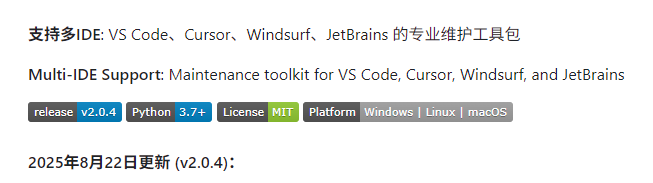
感觉还挺好看,简洁明了,而且很多项目都在用。这似乎也不是一个图片,是动态生成的。正好闲来无事具体研究了一下,发现原来是一个叫 shields.io 的网站提供出来的这个徽章生成服务,而且用法很简单。于是记录下来,免得以后忘了,也顺便分享给可能需要的朋友。
所以,Shields.io 是个啥?
简单说,它就是一个能帮你在线生成小徽章的网站。
而且,它完全免费,而且不用注册登录,直接改 URL 链接就能生成!它会动态生成一张矢量图(SVG 格式),所以图片很清晰,加载也快。
核心玩法:改 URL 就行
最基础的格式长这样:
1 | https://img.shields.io/badge/<标签>-<信息>-<颜色> |
我把它拆开来看:
<标签>(Label): 就是徽章左边那块,背景一般是灰色。<信息>(Message): 徽章右边的文字。<颜色>(Color): 徽章右边的背景颜色。
比如我想做一个 HarmonyOS 的徽章,链接就可以这么写:
https://img.shields.io/badge/HarmonyOS-NEXT-blue.svg
效果就是这样:

是不是一下就明白了?把链接里的文字和颜色换成自己想要的就行。
给徽章换个颜色
默认的颜色可能看腻了,换颜色也超简单。
1. 用它自带的颜色名
它内置了一些常见的颜色名,比如 green, yellow, orange, red, blue,直接写在 URL 最后就行。
https://img.shields.io/badge/status-ok-green
效果是这样:

2. 用十六进制颜色码(更自由)
如果想用一些特别的颜色,可以直接用十六进制颜色代码(Hex Code),这样选择就多太多了。
有一点要注意:不需要加 # 号!
比如,我想用一个粉色 ff69b4:
https://img.shields.io/badge/made%20with-love-ff69b4
效果是这样:

(小提示:如果你的文字里有空格,最好用 %20 来代替,这是 URL 编码的规范写法。)
总结一下
总之,今天又 get 了一个新技能。以后自己的小项目也能用这些好看的徽章装点一下门面了。
这次只是记录了最基础的用法,其实官网上还有很多高级玩法,比如可以动态显示 GitHub 的 star 数、npm 包的下载量等等。如果你也觉得有意思,可以去 Shields.io 官网看一看。